Elementor V4 mit Atomic Elements ist da ⚛️ Was es mit dem neuen Editor und Atomic Design auf sich hat und was es für Deine Website bedeutet, erfährst Du hier.
Wenn Du als Selbstständige:r bereits eine Website mit Elementor hast, hast Du in den letzten Monaten vielleicht schon und wirst mit Sicherheit in den kommenden immer häufiger vom neuen V4 Editor lesen. Vielleicht fragst Du Dich: Brauche ich das überhaupt? Was ist daran anders? Und warum sprechen plötzlich alle von Atomic Design?
Die gute Nachricht: Hinter all diesen Begriffen steckt kein unnötiger Technikhype, sondern ein Ansatz, der Websites übersichtlicher, schneller, konsistenter und leichter pflegbar macht.
Denn deine Website soll nicht nur jetzt gut aussehen, sondern auch mit Deinem Business wachsen können, ohne dass jede kleine Änderung später zur Baustelle wird.
In diesem Artikel zeige ich Dir möglichst verständlich, was der neue Elementor V4 Editor ist, was ihn besonders macht, warum das Prinzip des Atomic Designs ein echter Gamechanger sein kann und was das jetzt für Dich und Deine bestehende Website bedeutet.
Kurz zu den Anfängen
Meine erste Website habe ich Ende der 90er für ein Schulprojekt gebaut. Damals noch auf Basis von HTML (das ist das Grundgerüst einer Website und legt fest, welche Inhalte wo stehen) und einfachstem CSS (das bestimmt das Aussehen dieser Inhalte, also zum Beispiel Farben, Schriftgrößen und Abstände).
Jede Überschrift, jede Farbe, jeder Abstand musste direkt im Code angelegt werden. Alles kostete viel Zeit: Was heute in wenigen Klicks erledigt ist, bedeutete damals oft stundenlanges Feintuning im Quellcode – und eine nervenaufreibende Fehlersuche, wenn irgendwo nur ein Semikolon, eine Klammer oder ein Anführungszeichen zu viel (oder zu wenig) waren.
Heute gibt es moderne Websitebuilder, die einem via Drag and Drop (die Möglichkeit, Elemente per Ziehen und Ablegen visuell auf der Seite zu platzieren statt sie direkt in den Code zu schreiben) ein Großteil dieser Arbeit abnehmen. Dazu gehört auch Elementor.
Ich arbeite seit 2018 mit Elementor und habe dessen Entwicklung entsprechend mitverfolgt: Seit seinem Launch hat sich das Tool rasant weiterentwickelt. Anfangs war es ein echter Gamechanger für WordPress, weil es visuelles Design ohne Programmierkenntnisse möglich gemacht hat – aber technisch noch einige Kompromisse eingehen musste: Viele Widgets, zusätzliche Abschnitte und generierte CSS‑/JavaScript‑Dateien führten zu sogenanntem Code‑Bloat (es werden viele CSS- und JS-Dateien geladen, die den Code aufblähen) und damit häufig zu Performanceproblemen, wenn nicht zusätzlich optimiert wurde.
Das lag auch daran, dass Elementor extrem flexibel und kompatibel zu möglichst vielen Themes und Einsatzszenarien sein wollte. Mit der Zeit wurde aber klar: Diese Flexibilität auf Kosten von sauberer Systemarchitektur kann langfristig nicht der ideale Weg sein.
Genau hier setzt jetzt Elementor V4 an. Der neue Editor wurde von Grund auf als modulares, wiederverwendbares System entwickelt — mit Atomic Elements, Klassen und Komponenten – um Designsysteme statt lose Seiten zu ermöglichen. Das verspricht nicht nur mehr Übersicht und Konsistenz, sondern langfristig auch bessere Performance und Wartbarkeit, weil weniger redundanter Code entsteht und Styles zentral steuerbar sind.
Das ist der neue Elementor V4 Editor
Elementor V4 ist die nächste Entwicklungsstufe des Pagebuilders. Bisher wurden viele Websites mit Elementor eher Seite für Seite gebaut. V4 geht weg von diesem Einzelseitenprinzip und hin zu einem System aus wiederverwendbaren Bausteinen – Lego lässt grüßen.
Das bedeutet, dass Du nicht mehr jede Überschrift, jeden Button oder jeden Abstand einzeln gestalten musst. Stattdessen arbeitest Du mit:
- Globalen Variablen für Farben, Schriftgrößen und Abstände
- CSS-Klassen, die mehrfach genutzt werden können
- Wiederverwendbaren Komponenten
- einer klaren Struktur nach dem Prinzip des Atomic Designs
Kurz gesagt: Deine Website wird weniger ein loses Sammelsurium aus Einzelseiten und mehr ein sauber aufgebautes System aus wiederverwendbaren Bestandteilen. Das spart langfristig Zeit, Geld und Nerven.
Elementor V3 vs. V4
„Gut, fragst Du Dich“, „das konnte ich mit dem Theme Editor in Elementor Pro ja schon. Was ist jetzt die große Änderung?“
Das stimmt – globale Einstellungen für Schriften, Farben oder Buttons gibt es schon in V3. Aber waren die Möglichkeiten dort recht eingeschränkt, hast Du mit den CSS-Klassen in V4 in Zukunft eine wahnsinnige Flexibilität – und das für jedes Element.
In V3 war ein Widget (z. B. ein Icon Box Widget) ein festes Objekt. Wolltest Du das Icon links und den Text rechts, warst Du auf die Einstellungen dieses einen Widgets angewiesen. In V4 werden die sogenannten Atomic Elements nun aus kleinsten Bausteinen (Text, Bild, Button) in Containern frei kombiniert. Das bietet Dir absolute Designfreiheit, da Du jedes Teil einzeln platzieren und stylten kannst.
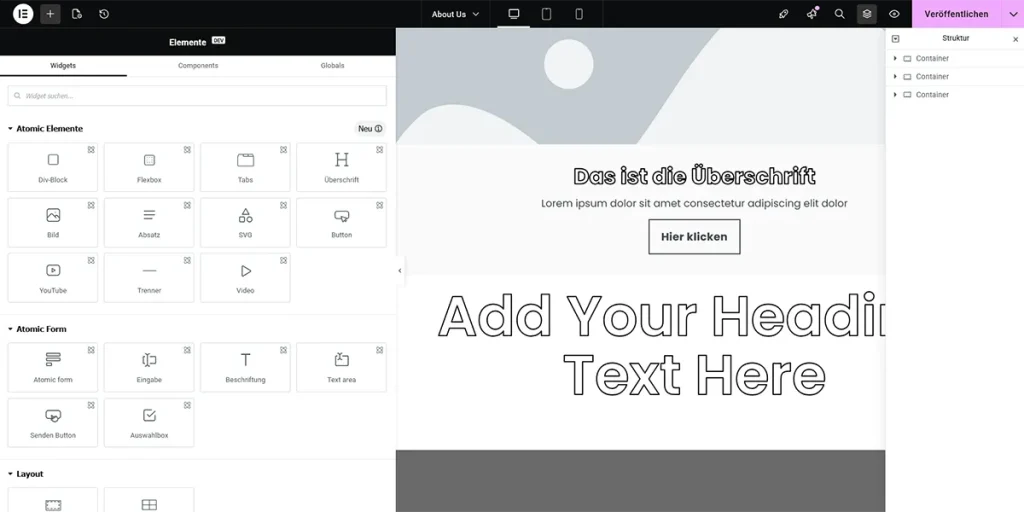
Eine zusätzliche Weiterentwicklung ist der reduzierte Code. V3 hat jedes Element in viele unsichtbare „Verpackungsschichten“ (Container) eingewickelt. Dieser zusätzliche <div>-Salat konnte, je nachdem, wie viele Widgets Du im Einsatz hattest, Deine Website tatsächlich langsamer machen. V4 räumt hier radikal auf. Die neue Architektur ist deutlich schlanker, was die Website damit schneller für Google (Stichwort Pagespeed) und Deine Besucher:innen macht.
Die größte Änderung ist damit nicht die Oberfläche, sondern die Denkweise hinter dem Editor, das auf dem Atomic Design Prinzip beruht.
Die wichtigsten Unterschiede von V3 zu V4 auf einen Blick
| Funktionsänderungen | Elementor Editor V3 | Elementor Editor V4 |
| Element-Optionen | Drei Tabs im Panel: Inhalt, Stil und Erweitert. Diese Optionen je nach Element individuell aufgebaut. | Zwei Tabs im Panel: Allgemein und Stil. Alle Stiloptionen sind standardisiert aufgebaut. |
| Klassen | Globale Einstellungen über globale Farben, Schriften und Widgets. | Elemente werden über CSS-Klassen bearbeitet und standardisiert. |
| Class Manager | Kein Class Manager vorhanden. | Der Class Manager ermöglicht das Bearbeiten und Priorisieren von Klassen und Styles. |
| Klassen-Indikatoren | Keine Klassen-Indikatoren. | Klassen-Indikatoren zeigen, wenn sich Einstellungen überschneiden und welche Klasse Priorität hat. |
| Mehrschichtige Hintergründe | Nicht verfügbar. | Nutzer:innen können mehrere Hintergrundebenen erstellen. |
| Verlaufshintergründe | Auf zwei Farben begrenzt. | Es können beliebig viele Farben in Verläufen verwendet werden. |
| Box Shadows | Keine mehrschichtigen Schatten. | Nutzer:innen können mehrere Schattenebenen anlegen. |
| Sticky Elemente | Elemente können oben oder unten fixiert werden. | Elemente können oben, unten, rechts oder links fixiert werden. Drei Tabs im Panel: Inhalt, Stil und Erweitert. Diese Optionen je nach |
| Responsives Bearbeiten | Responsive Anpassungen erfolgen im Optionspanel. Nur markierte Optionen sind pro Gerät anpassbar. | Responsive Bearbeitung erfolgt über die obere Editorleiste. Alle Optionen können pro Gerät angepasst werden. |
| HTML-Code | In einigen Widgets erlaubt. | Nicht erlaubt. |
| Auf Standard zurücksetzen | Viele Optionen lassen sich per Reset Button auf Standard zurücksetzen. | Aktuell keine Reset-auf-Standard-Funktion vorhanden. |
Das steckt hinter dem Atomic Design Prinzip
Die neuen Atomic Elements in Elementors V4 Editor beruhen dabei auf dem Atomic Design Prinzip von Brad Frost. Das klingt zunächst sehr technisch – oder soll ich sagen – chemisch, ist aber eigentlich sehr logisch.
Die Grundidee dabei: Eine Website besteht aus kleinen Einzelteilen, die sich zu größeren Bausteinen zusammensetzen. So wie aus LEGO Steinen erst kleine Elemente und später ganze Modelle entstehen.
Das Prinzip wird in fünf Ebenen gedacht
Atome – die kleinsten Bausteine
Atome sind einzelne Elemente, die jeweils nur eine einzige Aufgabe erfüllen, wie zum Beispiel eine Überschrift, ein Button, ein Bilder oder ein Icon.
Ein Beispiel aus Deiner Website: Ein Button mit der Aufschrift „Jetzt Kennenlerngespräch buchen“ ist so ein Atom.
Moleküle – kleine funktionale Gruppen
Mehrere Atome ergeben zusammen ein Molekül, ein kleiner sinnvoller Funktionsblock.
Ein typisches Beispiel ist eine Call to Action Box, bestehend aus einer Überschrift, einem kurzen, erklärenden Text und einem Button. Oder eine Blogkarte mit Beitragsbild, Titel, Textauszug und Weiterlesenlink.
Organismen – ganze Websitebereiche
Organismen sind größere Bereiche Deiner Seite, zum Beispiel der Hero Bereich, ein Testimonialabschnitt, eine Angebotsübersicht oder der Footer.
Ein Hero Abschnitt besteht oft aus mehreren Molekülen und Atomen, zum Beispiel einer H1 Überschrift, einer Unterzeile, einem primärer Call to Action Button und einem Bild. Kurz: Ein kompletter Abschnitt Deiner Website.
Templates – das wiederverwendbare Seitengerüst
Ein Template ist die Struktur einer Seite, also ein Bauplan, der immer wieder genutzt und wiederverwendet werden kann. Die konkreten Inhalte können sich dabei ändern.
Ein Beispiel von Deiner Website kann die Angebotsseite sein, die aus folgenden Abschnitten besteht:
- Hero
- Problem
- Lösung
- Leistungsübersicht
- Testimonials
- FAQ / Häufige Fragen
- Call To Action
Pages – die fertige Seite
Die Page ist die echte fertige Seite mit Deinem individuellen Inhalt. Die Struktur bleibt ähnlich, aber Texte, Bilder und CTAs sind konkret auf Dein Thema / Dein Angebot abgestimmt.
Ein typisches Beispiel Deiner Website können die Startseite, die Angebotsseite, die Kontaktseite, die Über mich-Seite etc. sein.
Das bedeutet Elementor V4 für Deine Website
Der neue V4 Editor ist vor allem ein Wechsel im Denken. Während Elementor bisher oft wie ein digitales Scrapbook aus einzelnen, unabhängigen Bestandteilen wirkte, geht der Weg hin zum Designsystem.
Du definierst einmal Deine Grundbausteine (die „Atome“), legst globale Regeln fest und setzt daraus Deine Seiten zusammen. Wenn Du später etwas ändern willst, drehst Du an einer zentralen Stellschraube und die gesamte Website zieht automatisch mit.
Der große Vorteil dabei: Deine Website wird nicht nur technologisch schneller und sauberer, sondern sie wirkt auch optisch ruhiger und professioneller, weil alle Abstände, Schriften und Elemente einer klaren Logik folgen. Du verbringst weniger Zeit mit dem Korrigieren von Fehlern und hast mehr Zeit für Deine eigentlichen Inhalte.
Aber stopp, bevor Du gleich V4 auf Deiner bestehenden Website aktivierst und mit der Umstellung loslegst, lies Dir erst noch folgenden Abschnitt mit häufigen Fragen zum Elementor V4 Editor durch.
Häufige Fragen zum neuen Elementor V4 Editor
Wird der V3 Editor jetzt eingestellt?
Nein, Elementor fährt derzeit bewusst einen hybriden Übergang; das heißt, V3 Widgets und bestehende Seiten funktionieren weiter und V4 kann parallel aktiviert werden. Lediglich auf Neuinstallationen ist der V4 Editor schon direkt aktiviert.
Laut Aussage von Elementor wird der V3 Editor auch nicht abgeschaltet und bestehende Seiten laufen stabil weiter.
Muss ich jetzt von V3 auf V4 wechseln?
Nein, Du kannst den V3 Editor wie gehabt weiter nutzen. Und das empfehle ich Dir auch. Die neuen Atomic Elements sind noch nicht ganz ausgereift, teilweise fehlen ihnen noch wichtige Funktionen.
Mach es deshalb so wie ich: Erst mal Füße still halten und abwarten. Alles, bloß kein Stress 😉
Warum sollte ich überhaupt etwas ändern, das funktioniert?
Websites werden immer komplexer und der Trend geht ganz klar zu skalierbaren Systemen. V4 ermöglicht Dir, ein Fundament zu bauen, das mit jeder neuen Seite „wertvoller“ wird: Spätestens bei der fünften Landingpage oder Angebotsseite merkst Du, wie viel schneller Du bist, weil Dein Designsystem bereits steht und wiederverwendet werden kann.
Aber auch hier der Hinweis: Du musst jetzt erst mal gar nichts ändern, sondern kannst Deine bestehende Website wie gehabt weiter nutzen.
Muss ich meine bestehende Website jetzt komplett neu bauen?
Nein. In den meisten Fällen kannst Du bestehende Seiten weiter nutzen und neue Bereiche schrittweise im V4 Stil aufbauen. Ein kompletter Relaunch ist nur dann sinnvoll, wenn die aktuelle Seite ohnehin technisch oder strategisch überholt ist.
Gibt es schon Trainingsvideos zu Elementor V4?
Ja, erste Trainingsvideos und Tutorials sind bereits auf Youtube verfügbar. Neben der offiziellen Elementordokumentation gibt es vor allem aus der Community schon sehr praxisnahe Videos, die den neuen Atomic Workflow Schritt für Schritt erklären.
Aber: Bei den Atomic Elements ändert sich noch das ein oder andere. Von daher mach Dich jetzt noch nicht verrückt, sondern warte weiter ab. Ich halte mich aktuell auch noch mit dem Erstellen von How to Videos und Tutorials zurück.
Ist V4 schon wirklich stabil und final – oder kommen noch Änderungen?
V4 ist inzwischen stabil genug, um damit zu arbeiten und erste Bereiche produktiv zu nutzen. Gleichzeitig entwickelt Elementor den neuen Editor aktuell sehr dynamisch weiter, sodass sich Workflows und Features in den kommenden Monaten noch verändern können.
Er ist also stabil genug zum Testen – aber noch nicht „fertig-fertig“. Manche Funktionen wie Grid oder Loops gibt es Stand April noch nicht als Atomic Elements.
Ist V4 schwer zu lernen?
Am Anfang vermutlich ja, weil es einen kleinen Mindset Shift benötigt: Statt Seite für Seite neu zu bauen, denkst Du mehr in wiederverwendbaren Bausteinen, Klassen und Variablen. Damit dauert das Einrichten am Anfang vielleicht etwas länger, spart Dir später aber enorm viel Zeit, weil Änderungen oft nur noch wenige Klicks brauchen.
Vor allem, weil die neuen Atomic Elements nach demselben Stilsystem funktionieren. Dadurch wirkt die Oberfläche konsistenter und intuitiver.
Wie teste ich V4 am besten?
Ich empfehle Dir, den neuen V4 Editor nicht direkt auf Deiner live Website, sondern zuerst auf einer Staging- oder Testumgebung auf einer Subdomain auszuprobieren.
Dort kannst Du dann nach Lust und Laune neue Seiten anlegen bzw. Deine bestehenden Seiten mit den neuen Komponenten nachbauen und die neuen Komponenten ausgiebig testen.
Wie aktiviere ich V4?
Du kannst den V4 Editor wie folgt aktiveren: Gehe in Deinem WordPress Dashboard auf Elementor > Editor > Einstellungen > Atomic Editor und klicke da auf den Button „Aktivere die neue Erfahrung“ und schon siehst Du im Elementor Editor die neuen Atomic Elements.
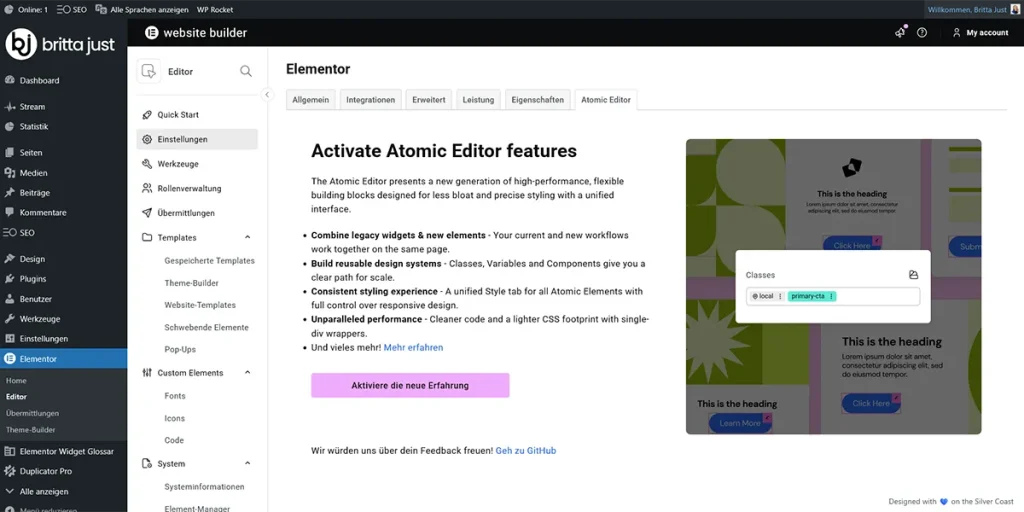
V3 und V4 laufen parallel. Du kannst also alte Widgets weiter nutzen und neue Atomic Elements ergänzen, ohne Deine bestehende Website neu bauen zu müssen.
Wie weiß ich, wann es sinnvoll ist, auf V4 umzusteigen?
Komm einfach hier auf meinen Newsletter. Ich halte meine Abonnent:innen diesbezüglich auf dem Laufenden und teile wöchentlich praktische Tipps und Tricks rund um WordPress & Elementor.
Entsprechend kommen dann auch neue Tutorials rund um den V4 Editor 😊
Und jetzt Du: Wie ist Dein erster Eindruck von Elementor V4?
Wie nimmst Du den neuen Editor wahr? Hast Du V4 schon getestet oder arbeitest Du noch lieber mit dem bisherigen Workflow und beobachtest Du die Entwicklung erst einmal von außen?
Schreib es mir gerne in die Kommentare – ich bin gespannt, wie Du die neuen Atomic Elements, Klassen und den Designsystemansatz für Deine Website einschätzt.