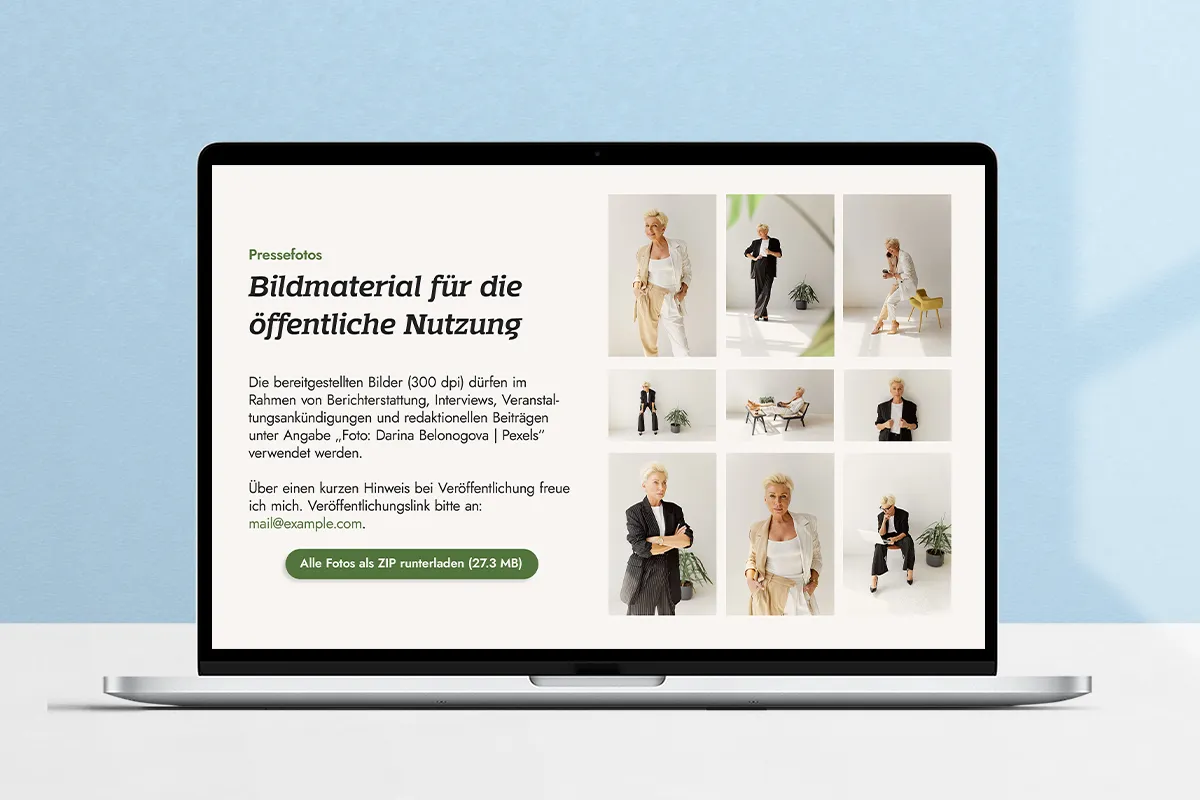
Pressefotos zum Download bereitstellen: So machst Du es Journalist:innen gleich viel leichter – mit Google Drive, dem richtigen Format & der passenden Auflösung 📸
In meinem Beitrag „Deine Website im Fokus: Presse & Media“ teile ich, warum eine eigene Presse- oder Media-Seite so wertvoll ist und was alles auf sie gehört. Einen Baustein möchte ich hier genauer beleuchten, weil er in der Praxis oft holprig gelöst wird: Die Bereitstellung Deiner Pressefotos zum Download.
Warum es auf schnelle Verfügbarkeit Deiner Pressebilder ankommt
Denn so schön Deine Fotos auch sein mögen, sie nützen einer Redaktion nur dann etwas, wenn sie schnell, unkompliziert und im richtigen Format bei ihr ankommen. Journalist:innen arbeiten oftmals unter Zeitdruck. Wer erst umständlich nach dem passenden Bild fragen oder sich einzelne Dateien mühsam zusammensuchen muss, greift im Zweifel lieber zu einem anderen Experten oder Thema.
Inhalt
Warum ich Google Drive oder Dropbox dem eigenen Webspace vorziehe
Der naheliegende Weg wäre, die Fotos einfach auf den eigenen Webspace hochzuladen und dort zu verlinken. Das funktioniert, hat aber ein paar Nachteile, die sich mit einem Cloudspeicher wie Google Drive oder Dropbox elegant umgehen lassen.
Der wichtigste Grund ist die Flexibilität beim Austauschen. Lädst Du eine Datei bei Google Drive an derselben Stelle neu hoch, bleibt der Link bestehen. Du kannst ein Foto also aktualisieren, ohne dass ein bereits verschickter oder verlinkter Downloadlink ins Leere läuft. Auf dem eigenen Webspace müsstest Du dafür meist die Datei ersetzen und aufpassen, dass Dateiname und Pfad exakt gleich bleiben.
Dazu kommen zwei praktische Vorteile für die Journalisten selbst: In einem freigegebenen Ordner sehen sie auf einen Blick alle verfügbaren Motive als Vorschau und müssen sich nicht durch einzelne Links klicken. Und sie können entweder gezielt ein einzelnes Foto herunterladen oder mit einem Klick den kompletten Ordner als ZIP-Datei ziehen. Gerade wenn Du mehrere Motive anbietest, ist das eine echte Erleichterung.
So richtest Du den Ordner für Deine Pressefotos ein
Der Aufbau ist schnell erledigt. Lege in Google Drive oder Dropbox einen eigenen Ordner an, zum Beispiel „Pressefotos“, und lade Deine Bilder dort hinein. Anschließend gibst Du den Ordner frei und stellst die Berechtigung so ein, dass jede Person mit dem Link die Inhalte ansehen und herunterladen kann. Den entstandenen Freigabelink setzt Du dann auf Deine Presseseite oder gibst ihn auf Anfrage weiter.
Ein Detail ist dabei wichtig: Ein normaler Google Drive Link öffnet standardmäßig die Vorschau und nicht direkt den Download. Wenn Du einzelnen Fotos einen echten Downloadlink geben möchtest, der die Datei sofort startet, zeige ich Dir in meinem Beitrag „How to: Downloadlink anpassen“, wie Du den Link entsprechend umbaust. Für den Sammelordner selbst reicht der normale Freigabelink völlig aus, weil die ZIP-Funktion dort ohnehin integriert ist.
Welche Motive Du bereitstellen solltest
Eine Redaktion hat unterschiedliche Bedürfnisse, je nachdem, ob Dein Bild online, in einer Randspalte oder über eine ganze Seite läuft. Deshalb lohnt es sich, eine kleine, aber durchdachte Auswahl anzubieten statt nur eines einzigen Porträts. Bewährt hat sich diese Zusammenstellung:
- Bilder von Dir im Hochformat
- Bilder von Dir im Querformat
- Bilder von Dir „in Aktion“
- Produkt allein
- Produkt Moodbild
Das hochkante Porträt und die Querversion decken die verschiedenen Platzierungen im Layout ab. Ein Bild „in Aktion“, etwa bei einem Vortrag, im Gespräch oder bei der Arbeit, wirkt lebendiger und erzählt eine kleine Geschichte. Bei Produkten gilt dasselbe Prinzip: Ein sauberes Foto vor neutralem Hintergrund oder direkt freigestellt für die reine Abbildung und eine inszenierte Aufnahme, die das Produkt im Einsatz oder in einem stimmigen Umfeld zeigt.
Formate – womit Redaktionen in der Regel arbeiten
Für Pressefotos ist JPG das Standardformat. Es ist universell einsetzbar, lässt sich überall öffnen und bleibt trotz guter Qualität handlich in der Dateigröße. Für Logos oder Grafiken mit transparentem Hintergrund ist PNG die richtige Wahl. TIFF brauchst Du nur, wenn eine Redaktion ausdrücklich eine unkomprimierte Druckdatei anfragt, was im Alltag selten vorkommt.
Auflösung – lieber einmal richtig hoch
Hier machen viele den Fehler, nur eine kleingerechnete Webversion anzubieten. Für den Bildschirm reicht die zwar, für den Druck aber nicht. Der sichere Weg ist, Deine Fotos in hoher Auflösung bereitzustellen, also mit 300 dpi und großzügigen Pixelmaßen. Ein solches Bild lässt sich problemlos auch für Onlinebeiträge verkleinern, während ein zu kleines Foto sich nicht nachträglich vergrößern lässt.
Als Orientierung: Damit ein Foto im Druck bis etwa DIN A5 Größe sauber wirkt, sollte die längere Kante bei rund 2000 bis 2500 Pixeln liegen. Für eine ganze Seite dürfen es gern mehr sein. Wenn Du auf Nummer sicher gehen willst, legst Du zusätzlich eine kleinere Webversion in denselben Ordner, damit sich jede Redaktion genau das ziehen kann, was sie braucht.
RGB oder CMYK – kurz erklärt
Diese beiden Kürzel stehen für zwei Farbmodelle. RGB (Rot, Grün, Blau) ist das Modell für alles, was auf einem Bildschirm dargestellt wird (und mit dem ich als Webdesignerin primär arbeite). CMYK (Cyan, Magenta, Yellow, Key/Schwarz) ist das Modell für den professionellen Druck.
Für Pressefotos gilt inzwischen eine klare Empfehlung: Stelle Deine Bilder in RGB bereit, am besten im Farbraum sRGB. RGB wird überall korrekt angezeigt, und Druckereien wandeln die Dateien im Layoutprozess ohnehin selbst nach ihren eigenen Profilen in CMYK um. Ein bereits in CMYK gespeichertes Bild wirkt auf dem Bildschirm dagegen oft flau und kann zu Farbabweichungen führen. CMYK-Dateien lieferst Du deshalb nur dann, wenn sie ausdrücklich verlangt werden.
Ganz wichtig – Dateien sinnvoll benennen
Ein Dateiname wie IMG_4382.jpg sagt niemandem etwas und erschwert einer Redaktion die Zuordnung. Vergib stattdessen sprechende Namen, aus denen hervorgeht, wer oder was zu sehen ist. Ein gutes Schema kombiniert Deinen Namen beziehungsweise den Produktnamen mit dem Motiv und der Ausrichtung, zum Beispiel:
britta-just-portrait-hochkant.jpgbritta-just-portrait-quer.jpgbritta-just-vortrag-aktion.jpg
Beim Benennen helfen ein paar einfache Regeln: Verzichte auf Leerzeichen und nutze stattdessen Bindestriche, damit die Namen auch in Links zuverlässig funktionieren. Lass Umlaute, ß und Sonderzeichen weg und schreibe klein. Und bleib über alle Dateien hinweg beim gleichen Aufbau, das wirkt professionell und macht die Auswahl übersichtlich.
Nicht vergessen – der Fotocredit
Ein Punkt, der bei Pressefotos oft untergeht, aber für Redaktionen Pflicht ist: Jedes Bild braucht einen Bildnachweis. Journalisten müssen wissen, wen sie als Urheber:in nennen sollen. Lege dem Ordner am besten eine kurze Textdatei bei, in der Du zu jedem Motiv den korrekten Credit angibst, etwa „Foto: Vorname Nachname“. So vermeidest Du Rückfragen und stellst sicher, dass Dein:e Fotograf:in korrekt genannt wird.
Deine Checkliste zum Abhaken
- ✅Fotos mit Downloadmöglichkeit
- ✅Verschiedene Fotovarianten (Hochformat, Querformat, …)
- ✅Fotoformat JPG oder PNG
- ✅Auflösung 300 dpi für Druck oder 72 dpi für Online
Wenn Du diese Punkte beachtest, machst Du es Redaktionen gleich viel leichter, über Dich zu berichten 😉