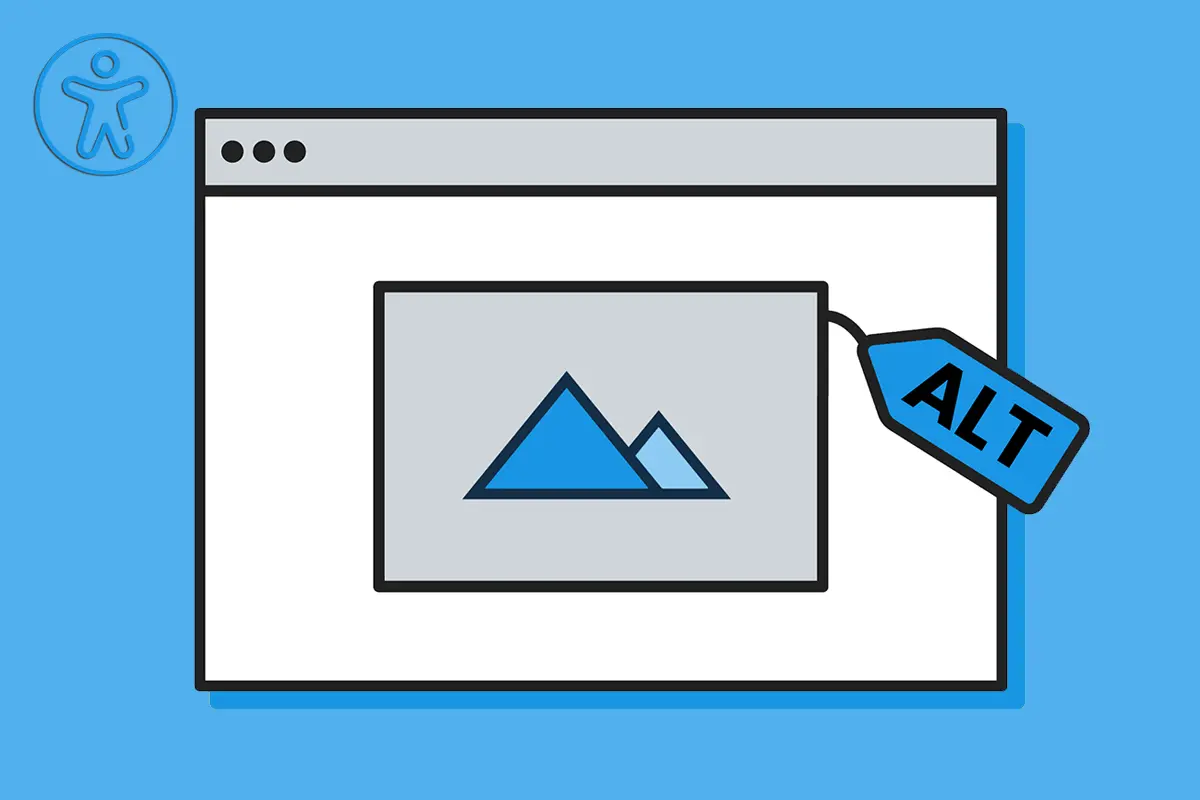
Website Accessibility. Alt-Texte machen Deine Website für alle zugänglich – sie helfen Menschen mit Sehbehinderungen, langsamen Verbindungen und Suchmaschinen.
Alt-Texte (auch Alternative Texte oder Alt-Attribute genannt) sind kurze Textbeschreibungen, die in den HTML-Code eines Bildes eingebettet werden. Sie dienen als Alternative für Bilder und werden angezeigt, wenn diese nicht geladen werden können, und können von assistiven Technologien wie Screenreadern vorgelesen werden. Sie helfen zudem Suchmaschinen, Bildinhalte zu verstehen.
Achte darauf, dass Du jedes inhaltlich relevante Bild mit einem aussagekräftigen Alt-Text versiehst, der den Zweck oder Inhalt des Bildes beschreibt – so können Screenreader-Nutzer:innen verstehen, was dargestellt wird. In WordPress kannst Du diesen Text in der Mediathek bei dem entsprechenden Foto in das Feld „Alternativtext“ eintragen.
Best Practices für Alt-Texte
Sei präzise und knapp
Beschreibe den Inhalt und Zweck des Bildes in wenigen Worten (idealerweise unter 125 Zeichen, mehr wird von vielen Screenreadern nicht weiter vorgelesen). Vermeide sowohl „Bild von…“ am Anfang als auch zu lange Beschreibungen.
Gute Beispiele:
- „Frau sitzt mit Laptop am Schreibtisch und arbeitet konzentriert“
- „Startseite einer Coaching-Website mit klarer Navigation“
Schlechtes Gegenbeispiel:
- ❌ „Bild von einer Frau mit langen blonden Haaren, einem blauen Top und pink lackierten Nägeln, die an einem Laptop sitzt und so tut als würde sie arbeiten, um produktiv zu wirken“
Alt-Text zu lang, enthält unwichtige Infos und interpretiert Motivation und Wirkung, die im Bild nicht sichtbar sind.
Berücksichtige den Kontext
Der Alt-Text sollte zum umgebenden Inhalt passen und die Funktion des Bildes im jeweiligen Zusammenhang vermitteln. Zum Beispiel:
- Artikel über Website-Struktur:
→ „Sitemap einer Website mit klarer Seitenhierarchie“ - Artikel über Überforderung im Business:
→ „Unaufgeräumter Schreibtisch mit vielen Zetteln und Notizen“
Unterscheide zwischen dekorativen und informativen Bildern
Bei rein dekorativen Bildern, verwende ein leeres Alt-Attribut (alt=““), bei informativen Bildern stelle relevante Informationen im Alt-Text bereit.
Dekorative Bilder bieten keinen inhaltlichen Mehrwert, zum Beispiel bei Trennlinien, abstrakten Hintergründen, oder Stock Moodbildern. Dann ist KEIN beschreibener Text, also Alt-Text notwendig.
Wenn es sich um informative Bilder handelt, dann schon. Zum Beispiel:
- „Screenshot der WordPress Mediathek mit markiertem Alt-Text-Feld“
- „Diagramm zeigt Ladezeit-Verbesserung nach Bildoptimierung“
Texte auf Bildern
Versuche nach Möglichkeit darauf zu verzichten, Texte auf Bilder zu setzen. Wenn es nicht anders geht, dann setze auf jeden Fall den Text des Bildes auch in den Alt-Text, damit er so ausgelesen werden kann. Zum Beispiel:
- Bild mit Text: „Checkliste: 5 Schritte zur barrierefreien Website“
→ Alt-Text: „Checkliste: 5 Schritte zur barrierefreien Website“ - Bild mit Zitat:
→ „Zitat: Gute Alt-Texte machen Inhalte für alle zugänglich“
Beschreibe wichtige Details
Bei Schaubildern, Diagrammen oder Infografiken solltest Du die zentralen Informationen oder Trends beschreiben, nicht nur den Typ des Bildes. Zum Beispiel:
- „Balkendiagramm zeigt steigende Nutzerfreundlichkeit durch Alt-Texte“
- „Infografik: Zusammenhang zwischen Accessibility und SEO“
Bei Produktbildern
Erwähne wichtige Eigenschaften wie Marke, Modell, Farbe oder besondere Merkmale. Zum Beispiel:
- „Laptop Lenovo ThinkPad, schwarzes Gehäuse, geöffnet“
- „Ergonomische Funkmaus in Grau mit seitlichen Tasten“
Bei Logos
Verwende den Firmennamen als Alt-Text, zum Beispiel:
- „Microsoft Logo“
- „WordPress Logo“
Bei Buttons mit Bildinhalt
Beschreibe die Funktion des Buttons, nicht das Bild selbst. Zum Beispiel:
- „Suche“ statt „Lupe“
- „Menü öffnen“ statt „Dropdown Pfeil“
- „PDF herunterladen“ statt „Pfeil, der nach unten zeigt“
Alt-Attribute Fazit
Mit gut geschriebenen Alt-Texten machst Du Deine Website nicht nur zugänglicher für Menschen mit Beeinträchtigungen, sondern verbesserst auch Dein SEO-Ranking und sorgst für eine bessere User Experience für alle Besucher:innen.
Mehr zu Barrierefreiheit
Hier kannst Du Dir weitere konkrete Tipps zum Thema Barrierefreiheit auf Deiner Website anschauen.