✨HAPPY WEBVENT Adventskalender: 24 smarte Marketinghacks für Deine Website ✨

Jetzt für € 0,- anmelden

Barrierefrei bloggen: So machst Du Deine Weiterlesen-Links verständlich für Screenreader

Erfahre, wie Du die Weiterlesen-Links auf Deiner Blogübersichtsseite für Screenreader optimierst und Deinen Blog barrierefreier & nutzerfreundlicher machst.

Sie sehen gerade einen Platzhalterinhalt von Vimeo. Um auf den eigentlichen Inhalt zuzugreifen, klicken Sie auf die Schaltfläche unten. Bitte beachten Sie, dass dabei Daten an Drittanbieter weitergegeben werden.

Mehr Informationen

Da hast Du Dir mit Deiner Blogübersichtsseite soviel Mühe gemacht und ein anspruchsvolles Layout erstellt, das Deine Blogartikel in bestem Licht darstellt:

Ansprechende Boxen, jeweils mit dem Beitragsbild, die entsprechenden Kategorie, dem Titel des Blogbeitrages, einem kurzen, knackigen Ausschnitt, der Lust aufs Lesen machen soll, und dem obligatorischen Link „Weiterlesen“, um zum Artikel zu kommen.

Dann lässt Du ein Accessibilitytool über Deine Website laufen und bekommst plötzlich Fehlermeldungen wie „Ziel des Links nicht eindeutig“ oder „Links mit unterschiedlichen Zielen“ für Deine harmlosen Weiterlesen-Links.

Was auf den ersten Blick wie Pingeligsein aussieht, ist tatsächlich ein wichtiges Barrierefreiheits-Problem – und zum Glück auch leicht zu lösen.

Das Problem mit den Weiterlesen-Links

Für Menschen, die auf einen Screenreader angewiesen sind, werden die Links alle gleich vorgelesen, obwohl sie zu unterschiedlichen Zielen führen.

Warum meckert das Tool überhaupt?

Die Fehlermeldungen entstehen, weil Deine Blogübersichtsseite vermutlich mehrere Links mit identischem Text enthält: „Weiterlesen“, „Weiterlesen“, „Weiterlesen“. Für Dich als sehende Person ist das kein Problem – Du siehst ja den Kontext drumherum: Die Überschrift, das Vorschaubild, den Anrisstext …

Die Web Content Accessibility Guidelines (WCAG) fordern jedoch, dass jeder Link einen eindeutigen und aussagekräftigen Text haben sollte. Das ist keine Schikane, sondern macht durchaus Sinn.

Das Problem aus Sicht von Screenreader-Nutzer:innen

Menschen, die auf einen Screenreader angewiesen sind, navigieren oft nicht linear durch eine Seite. Stattdessen lassen sie sich alle Links einer Seite als Liste vorlesen oder springen mit Tastenkombinationen von Link zu Link.

Dann hören sie im obigen Fall aber Folgendes:

  • „Link: Weiterlesen“
  • „Link: Weiterlesen“
  • „Link: Weiterlesen“
  • „Link: Weiterlesen“

Ohne visuellen Kontext ist völlig unklar, welcher Link wohin führt. Führt der Link jetzt zum Artikel über Webdesign? Oder zu dem über Barrierefreiheit? Oder doch zu einem anderen? Unmöglich zu sagen.

Das macht die Navigation zur Glückssache und sorgt für unnötig Frustration, weil auf Screenreader Angewiesene jetzt nicht von Link zu Link springen können, sondern sich zusätzlich den Text drumherum vorlesen lassen müssen, um den Kontext des Weiterlesen-Links zu verstehen.

Im schlimmsten Fall verlassen sie Deine Seite, weil sie sich nicht zurechtfinden.

Die Lösung: Versteckter Text nur für Screenreader

Die gute Nachricht: Du musst das Design Deiner Seite nicht ändern. Mit einem cleveren Trick und einem CSS Code Schnipsel fügst Du zusätzliche Informationen hinzu, die nur Screenreader „sehen“ bzw. vorlesen können.

Code zum Kopieren

/**NUR FÜR SCREENREADER SICHTBAR**/
.sr-only {
  position: absolute;
  width: 1px;
  height: 1px;
  padding: 0;
  margin: -1px;
  overflow: hidden;
  clip-path: inset(50%);
  white-space: nowrap;
  border: 0;
}

Diese CSS-Klasse macht Elemente visuell praktisch unsichtbar, aber Screenreader können den Inhalt trotzdem erfassen und vorlesen.

So geht’s Du vor

Schritt 1: Widget Icon-List einfügen und optisch anpassen.

Screenshot des Einstellungen des Widget Icon List für Schritt 1.

Schritt 2: Als Link wählst Du Post-URL sowie als Text wählst Du den Beitrags Titel als dynmaische Inhalte aus.

Screenshot des Einstellungen des Widget Icon List für Schritt 2.

Schritt 3: Den Beitragstitel bearbeitest Du zusätzlich, indem Du folgenden Text inklusive span-Elemente unter Bearbeiten (Klick auf das Werkzeugsymbol) hinzufügst:

Dort gibst Du im Feld „Vorher“ folgendes ein:

Weiterlesen<span class="sr-only">: 

Und im Feld „Nachher“:

</span>

Schritt 4: Speichern.

Et voilà, das Problem ist gelöst.

Was bedeutet das für verschiedene Nutzer:innengruppen?

Für sehende Menschen: Gar nichts! Das Design bleibt unverändert. Sie sehen weiterhin nur „Weiterlesen“ als Linktext, genau wie vorher.

Für blinde Menschen und Screenreader-User:innen: Der Link wird jetzt vorgelesen als „Weiterlesen über Webdesign-Trends 2024“. Beim Durchspringen der Links oder beim Anhören der Linkliste ist sofort klar, wohin jeder Link führt. Das macht die Navigation deutlich effizienter und benutzerfreundlicher.

Zusätzlicher Bonus: Auch Suchmaschinen profitieren von aussagekräftigeren Linktexten, da sie den Kontext besser verstehen können.

Fazit: Kleine Änderung, große Wirkung

Mit wenigen Zeilen CSS löst Du ein wichtiges Barrierefreiheitsproblem, ohne Dein Design zu ändern. Deine Weiterlesen-Links werden zu aussagekräftigen Navigationshilfen für alle Besucher:innen – ein perfektes Beispiel dafür, wie gute Barrierefreiheit allen zugutekommt.

Minimale Änderunge, großer Nutzen. Und Dein Accessibilitytool ist auch happy!
Weitere Beiträge rund um Accessibility & Barrierefreiheit auf Deiner Website

Ein Warndreieck als Symbol für Barrierefreie Fehlermeldungen auf der Website und wie klare Hinweise Fehlermeldungen für alle verständlich machen.

Fehlermeldungen barrierefrei gestalten – klare Hinweise auf der Website, die alle verstehen

Fehlermeldungen barrierefrei gestalten: Hilfreiche Texte, klare Auszeichnungen und starke Icons. So finden alle den Fehler – und wissen, was zu tun ist.
Weißer Laptop mit Illustration verschiedener Augen als Symbolbild für die Wichtigkeit der Farbkontraste für die Website.

How to Farbkontraste auf der Website überprüfen

Warum gute Farbkontraste mehr sind als Design-Schnickschnack und Deine Website inklusiver machen – und wo Du sie über­prüf­en kannst, zeige ich Dir im Video.
Ein Megafon auf gelbem Hintergrund mit dem Text "Kommuniziere, was passiert!" als Symbol für Accessibility und barrierefrei gestaltete Formulare.

Accessibility-Tipp für barrierefrei gestaltete Formulare: Kommuniziere, was passiert

Erfahre, warum klare Rück­meld­ung­en auf Deiner Website wichtig für Barrierefreiheit sind – besonders bei Formularen – und wie Du diese kommunizierst.
Ein Pfeil als Maussymbol, das auf eine Sprechblase mit dem Text "Bitte folgen" klickt als Symbolbild für sprechende Links.

Sprechende Links: Kleine Änderung, große Wirkung für die Barrierefreiheit

Website Accessibility. Sprechende Links sind selbsterklärende Links, die die Nutzungserfahrung Deiner Website verbessern. Wie erfährst Du in diesem Blogbeitrag.
Illustration eines Browserfensters mit einem Bild mit zwei Bergen, an dem ein Label "ALT" hängt als Symbolbild für Alt-Texte.

Alt-Texte: Wie Du mit ihnen Bild-Barrieren brichst und Fotos (aus)lesbar machst

Website Accessibility. Alt-Texte machen Deine Website für alle zugänglich – sie helfen Menschen mit Sehbehinderungen, langsamen Verbindungen und Suchmaschinen.
Illustration eines Browserfensters mit einem Videoplayer sowie einem Podcastscreen als Symbolbild für Accessibility Tipps für Video und Audio.

Accessibility Tipps für Video und Audio Inhalte auf Deiner Website

Accessibility Tipps für Video und Audio: So machst Du Deine Inhalte barrierefrei, inklusiv und SEO-stark. Aus meiner Reihe Barrierefreiheit auf der Website.
Cover der Aufzeichnung "Barrierefreiheit auf der Website. Webinar 28.08.2025."

Aufzeichnung Webinar: Barrierefreiheit auf der Website – Mehr erreichen, weniger ausschließen

Aufzeichnung Webinar Barrierefreiheit auf der Website: Erfahre praxisnahe Tipps, wie Du als Selbstständige:r Deine Seite testest & weniger Menschen ausschließt.
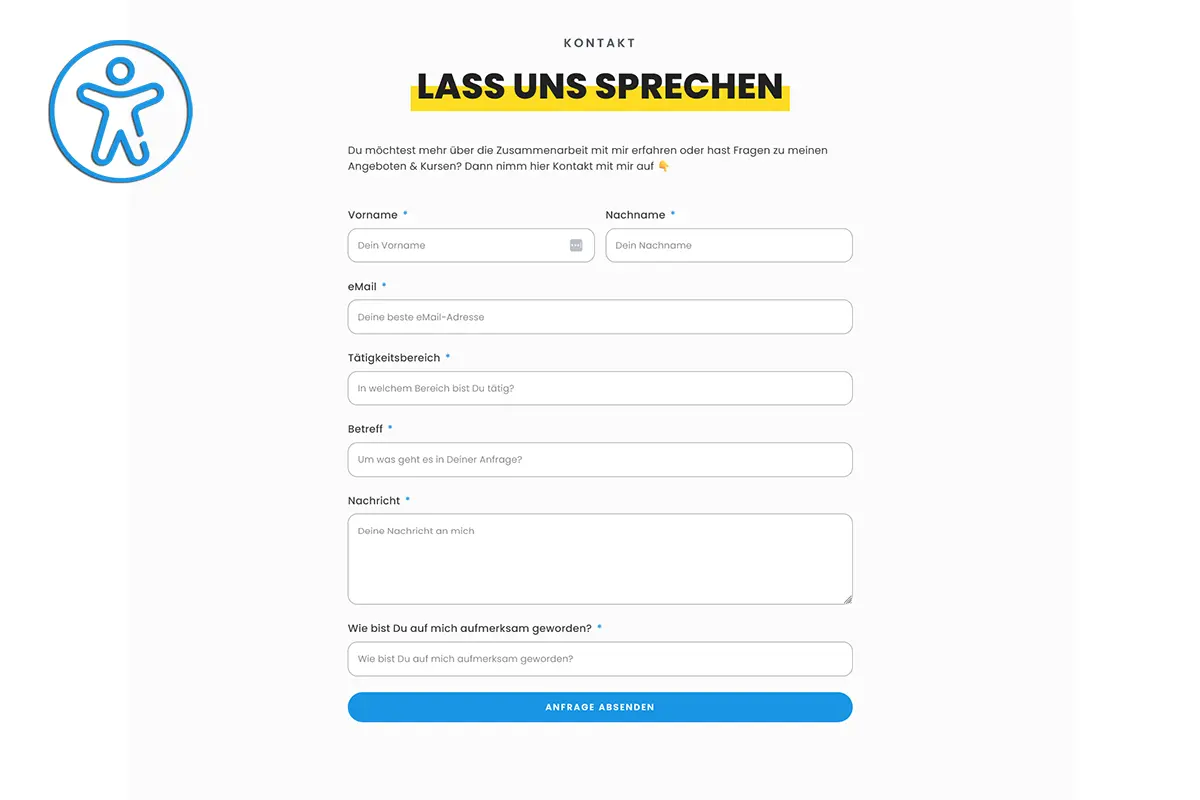
Screenshot eines Kontaktformulars als Beispiel für barrierefreie Formulare.

Barrierefreie Formulare: Wie Du Labels und Platzhalter richtig einsetzt

Website Accessibility. Wie Du Deine Formulare inklusiv & zugänglich gestalten kannst und worauf Du dabei achten solltest, erkläre ich Dir in diesem Blogbeitrag.
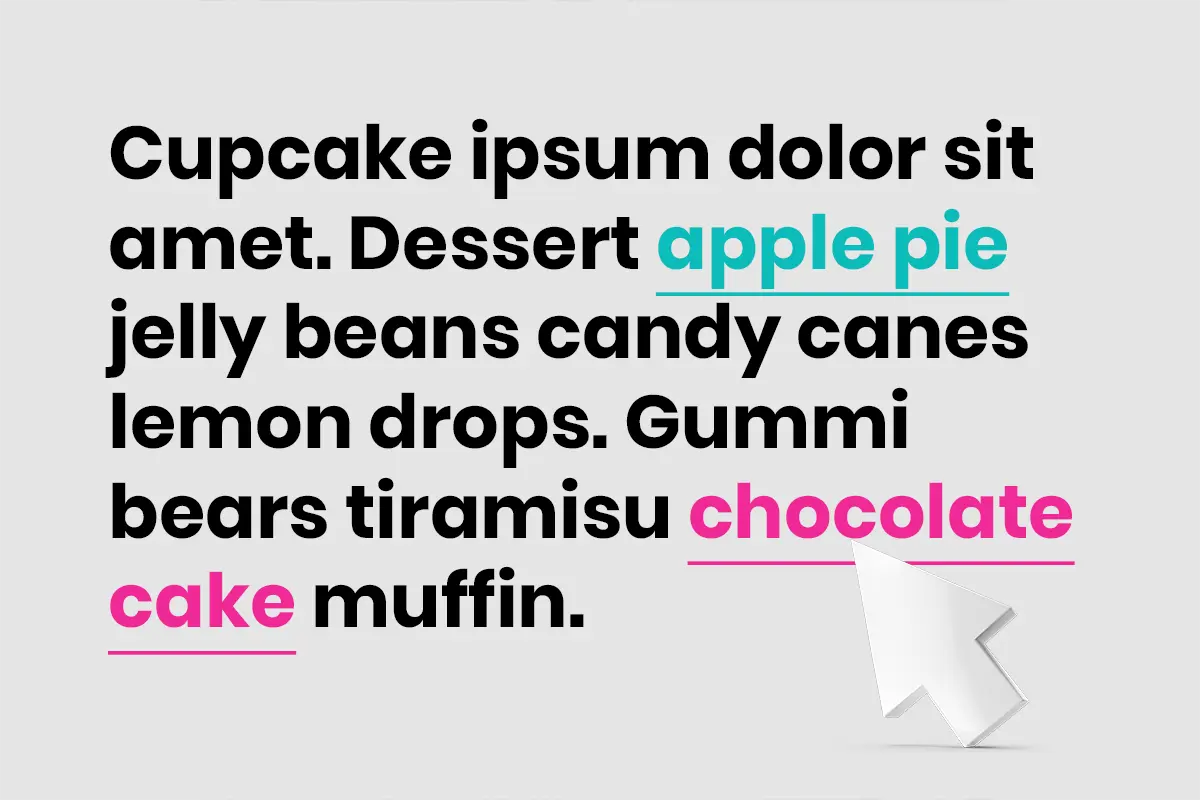
Ein Fülltext mit farblich hervorgehobenen Links demonstriert, wie Accessibility für Links aussehen kann, damit Links auch optisch für alle zugänglich sind.

Accessibility für Links: So machst Du Links auch optisch für alle zugänglich

Accessibility für Links: Warum Farbe allein nicht reicht. Tipps für erkennbare, nutzbare Links. Aus meiner Reihe Barrierefreiheit auf der Website.
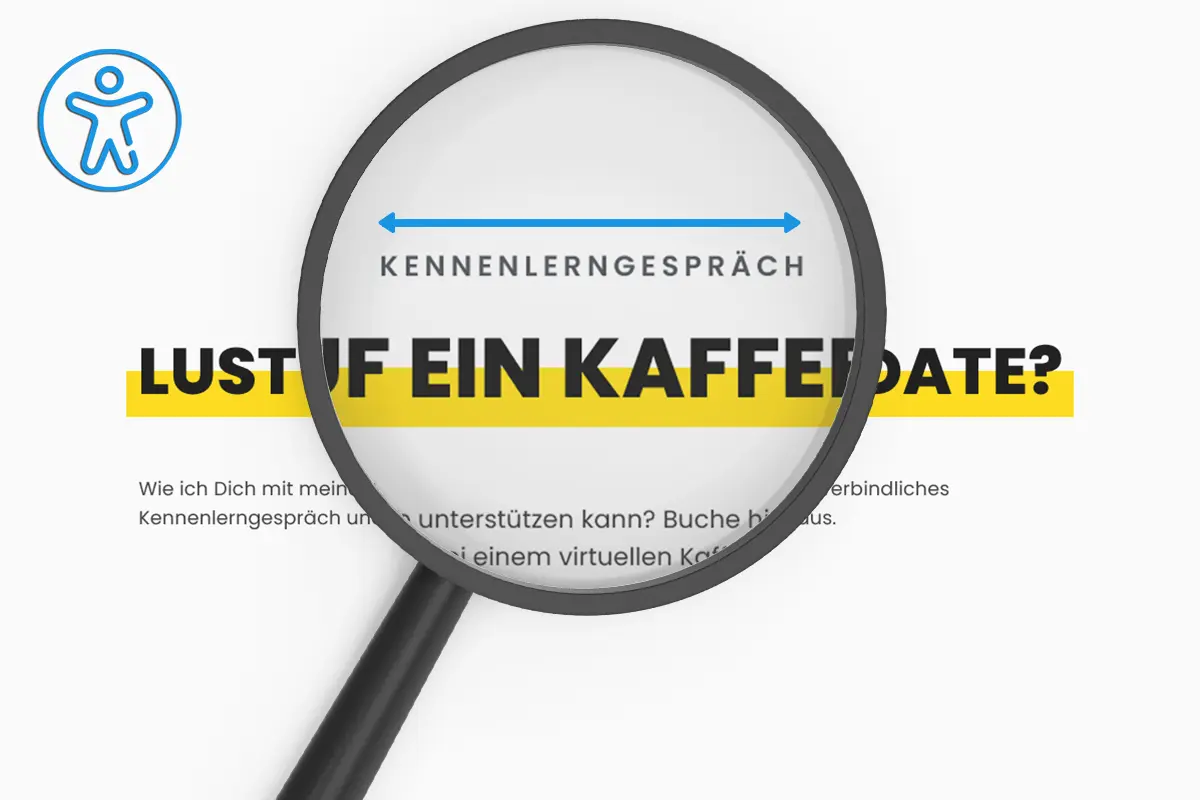
Eine Lupe lenkt die Aufmerksamkeit auf eine Überschrift mit breiterem Abstand als konkretes Beispiel für Letter Spacing. Ein Pfeil verdeutlicht den erhöhten Zwischenabstand der Buchstaben.

Barrierefreies Webdesign: Worauf Du beim Letter Spacing achten solltest

Letter Spacing richtig nutzen: Tipps zum Buchstabenabstand für barrierefreies Webdesign, das lesefreundlich und inklusiv gestaltet ist.

3 Kommentare

  1. Hallo Britta, ich verstehe das so, dass diese Anleitung für Elementor gilt, oder? Wenn meine Seite auf Twenty Twenty Five läuft, gibt es dann auch einen CSS-Schnipsel, den ich im Customizer oder im Blogtemplate als Extra-CSS im TExtauszugsblock einfügen kann?
    Liebe Grüße
    Angela

Schreibe einen Kommentar

Deine E-Mail-Adresse wird nicht veröffentlicht. Erforderliche Felder sind mit * markiert

Über mich
Britta Just lächelt in die Kamera.
Hi, ich bin Britta 🖐️
Hier teile ich mein Wissen rund um modernes Webdesign und gebe Dir Tipps, wie Du Deine Website in eine Marketing­maschine verwandelst, die Dein Angebot auch dann verkauft, wenn Du im Urlaub bist oder Zeit mit Deinen Liebsten verbringst.
Aktuelles
Ein iPad zeigt den HAPPY WEBVENT Adventskalender 2026.
HAPPY WEBVENT Adventskalender 🎅🎄

24 smarte Marketinghacks für Deine Website.

Deine Website sieht gut aus, bringt Dir aber viel zu selten Anfragen? Dann wird es Zeit, an ein paar Stellschrauben zu drehen.

In Happy Webvent zeige ich Dir 24 clevere Tipps, mit denen Deine Elementor Website mehr für Dein Marketing tut 👇

Das eBook "Linkbaum auf der eigenen Website" als Mock-up.
Linkbaum auf der eigenen Website

Hol Dir mein eBook „Linkbaum auf der eigenen Website“ mit Infos und Tipps rund um das Thema Linkbaum 👇

Weitere Artikel
Footer: Nutze das unterschätzte Element am Ende Deiner Website für Orientierung, wichtige Links und letzter Einstiegspunkt wie Newsletter & Kennenlerngespräch.
Mein automatisierter Advents­kalender mit WordPress und Elementor: Wirf einen Blick hinter die Kulissen und hol Dir meine Tipps für 24 Türchen auf Autopilot 🤖
Rechtliches: So gestaltest Impressum und Datenschutzerklärung – Pflichtseiten, die auf Deiner Website nicht fehlen dürfen – vertrauenswürdig und professionell.
Kein Schwein ruft an bzw. kauft bei Dir? 5 typische Stolperfallen, mit denen Deine Website potenzielle Kund:innen vergrault und wie Du sie aus dem Weg räumst.
FAQ & häufig gestellte Fragen: Beantworte wichtige Fragen auf Deiner Website vorab, baue so Vertrauen auf und reduziere Deinen Supportaufwand.
Terminbuchung leicht gemacht: Lass Interessierte direkt auf der Website Beratungsgespräche vereinbaren und spare Dir lästiges Hin und Her bei der Koordination.