Meine liebsten CSS Code Snippets: Extra Abstand im Text Editor entfernen

Aus der Reihe meine liebsten CSS Code Snippets für WordPress und Elementor. Heute: Extra Abstand nach dem letzten Absatz im Text Editor entfernen. Mit CSS Code.

Ich arbeite seit 2018 aktiv mit WordPress und Elementor und habe so mit der Zeit den ein oder anderen Workaround für kleine Stolpersteine gefunden – frei nach dem Motto „Eine kleine Menge Custom CSS Code reicht weit“ 😁

In meiner Serie „Meine liebsten CSS Code Snippets“ teile ich diese hier. Heute:

Extra Abstand nach dem letzten Absatz im Text Editor entfernen

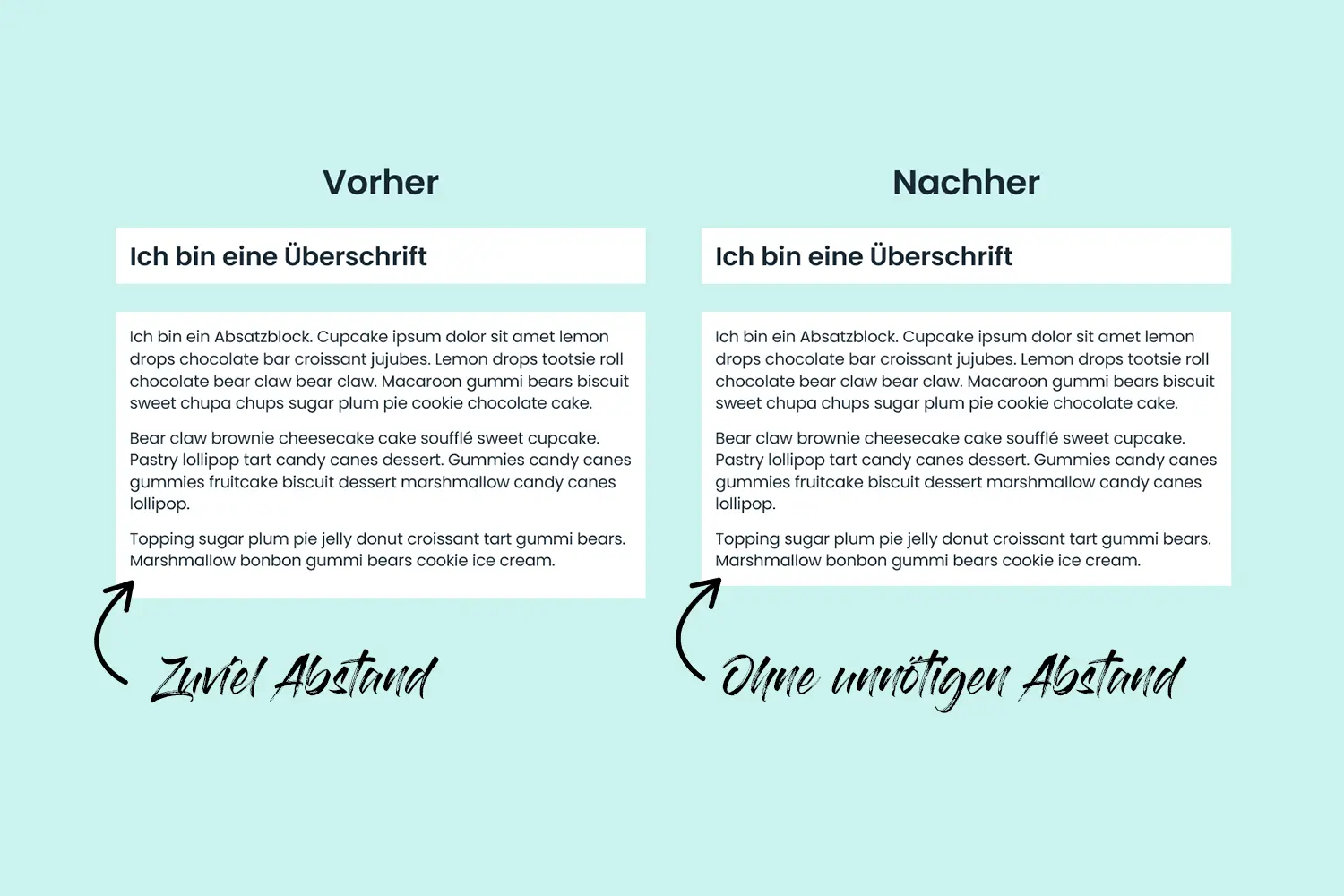
Wenn Du in Elementor einen längeren Text mit Absätzen einfügst, wird automatisch zwischen den Absätzen etwas Abstand eingefügt. Super praktisch und gut für die Lesbarkeit.

Blöderweise wird dieser Absatz auch automatisch nach dem letzten Absatz eingefügt – was die Optik etwas stört.
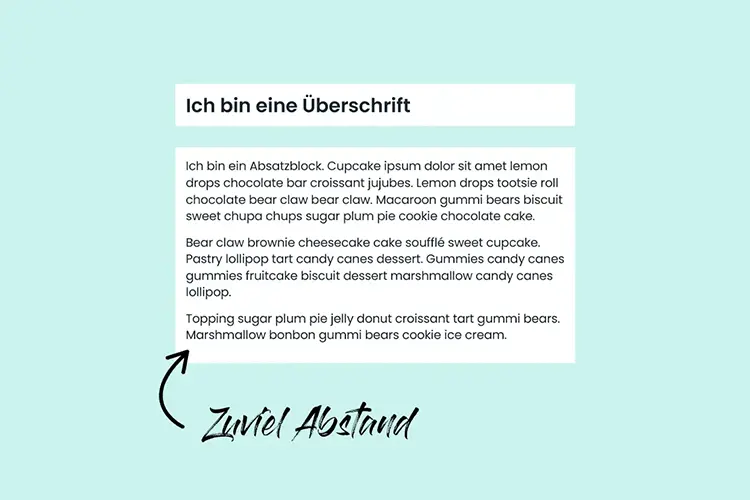
Extra Abstand im Text Editor vorher ohne Custom CSS Snippet.

Aber dafür gibt es eine einfach Lösung:

CSS Code Snippet zum Kopieren

/**EXTRA ABSTAND IM TEXT EDITOR ENTFERNEN**/

.elementor-widget-text-editor p:last-child {
	margin-bottom: 0px;
}
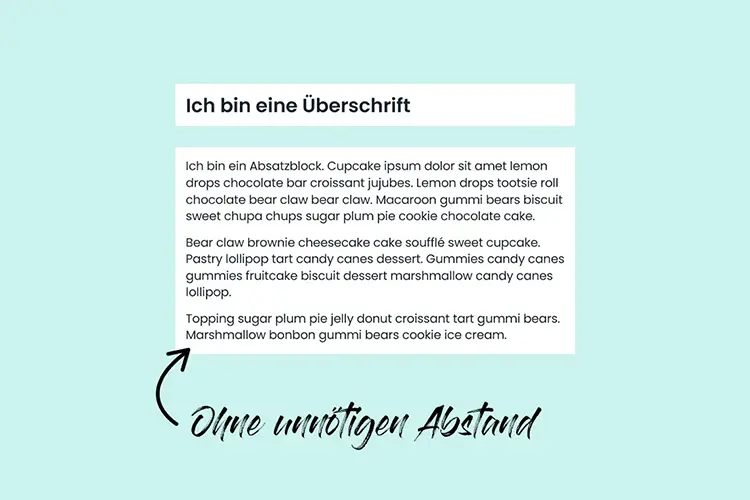
Ohne Extra Abstand im Text Editor nachher mit Custom CSS Snippet.

Den Code kopierst Du und fügst ihn in Deine Website an, am Besten übergeordnet in den Elementor Website-Einstellungen, damit er auf allen Unterseiten greift, wo ein Textblock mit dem Text Editor im Einsatz ist.
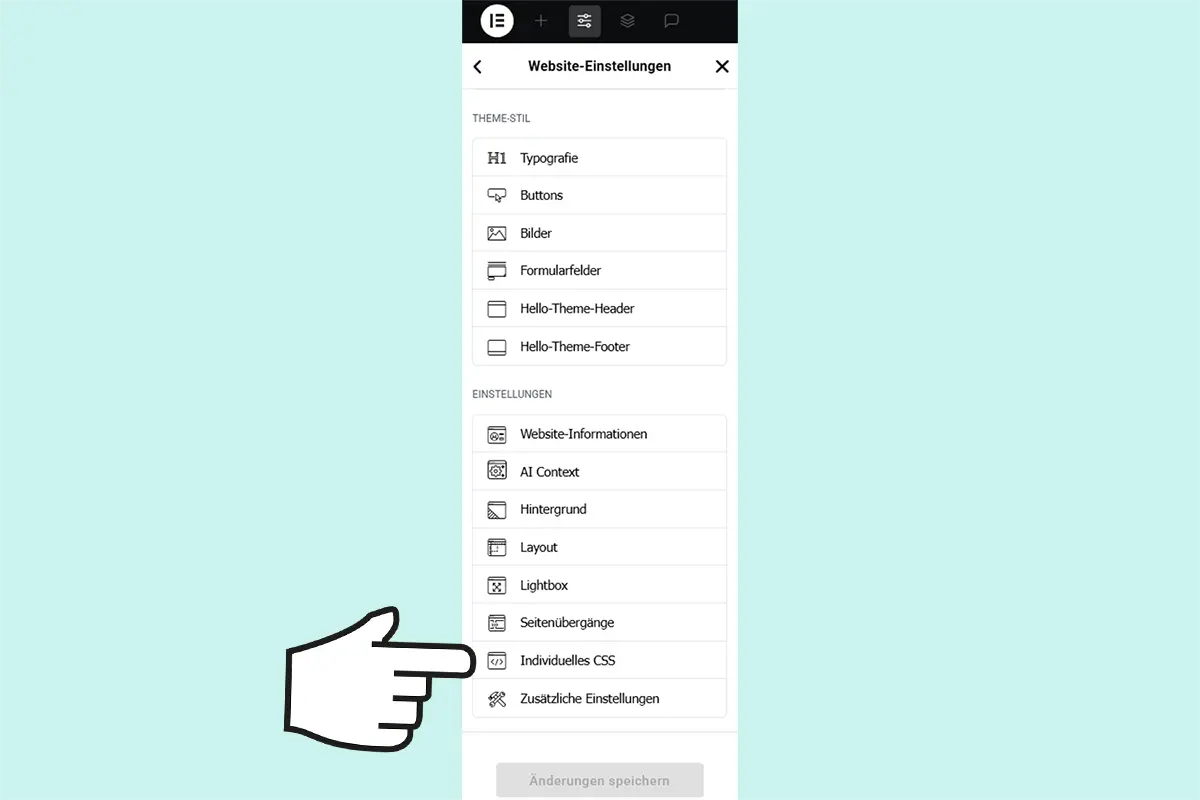
Ein Mausanzeiger in Handform zeigt in den Elementor Website-Einstellungen, wo der Custom CSS Code eingefügt werden soll, damit er auf allen Seiten greift.
Die Elementor Website-Einstellungen

Viel Spaß bei Copy & Paste!

Schreibe einen Kommentar

Deine E-Mail-Adresse wird nicht veröffentlicht. Erforderliche Felder sind mit * markiert

Über mich
Britta Just lächelt in die Kamera.
Hi, ich bin Britta 🖐️
Hier teile ich mein Wissen rund um modernes Webdesign und gebe Dir Tipps, wie Du Deine Website in eine Marketing­maschine verwandelst, die Dein Angebot auch dann verkauft, wenn Du im Urlaub bist oder Zeit mit Deinen Liebsten verbringst.
Aktuelles
Cover des Mini-Guides "Mach Dein Angebot auf Deiner Website sichtbar".
Mach Dein Angebot auf Deiner Website sichtbar

Hol Dir meinen Mini-Guide mit Tipps, wie Du Dein Angebot auf Deiner Website sichtbar machen kannst 👇

Weitere Artikel
Fast fertig & Danke Seiten: Bestätige Deinen Besucher:innen, dass ihre Aktion erfolgreich war, und kom­muni­ziere klar den nächsten Schritt.
Yeah, ab in den Urlaub! So machst Du Deine Website startklar für die Sommerpause, damit Blog, Newsletter und Verkäufe auch in Deiner Abwesenheit weiterlaufen.
Zeitabhängige Sichtbarkeit: So zeigst Du mit dem Plugin „Dynamic Visibility“ Inhalte auf Deiner Webseite nur zu bestimmten Zeiten an – knackig erklärt im Video!
Kontaktseite optimieren: Mach es anderen leicht, in Ver­bindung mit Dir zu treten und gib Deinen Besucher:innen das gute Gefühl „Hier darf ich mich melden“.
Formulare gestalten: So machst Du Anmeldung, Kontakt & Buchung für Deine Besucher:innen so einfach wie verständlich und stärkst mit konkretem Feedback Vertrauen.
Mit Speck fängt man bekanntlich Mäuse. Wie Du mit Mehrwert News­letter-Abonnent:innen gewinnst und dank Lead Magnet, Freebie & Co Deine Liste wachsen lässt.