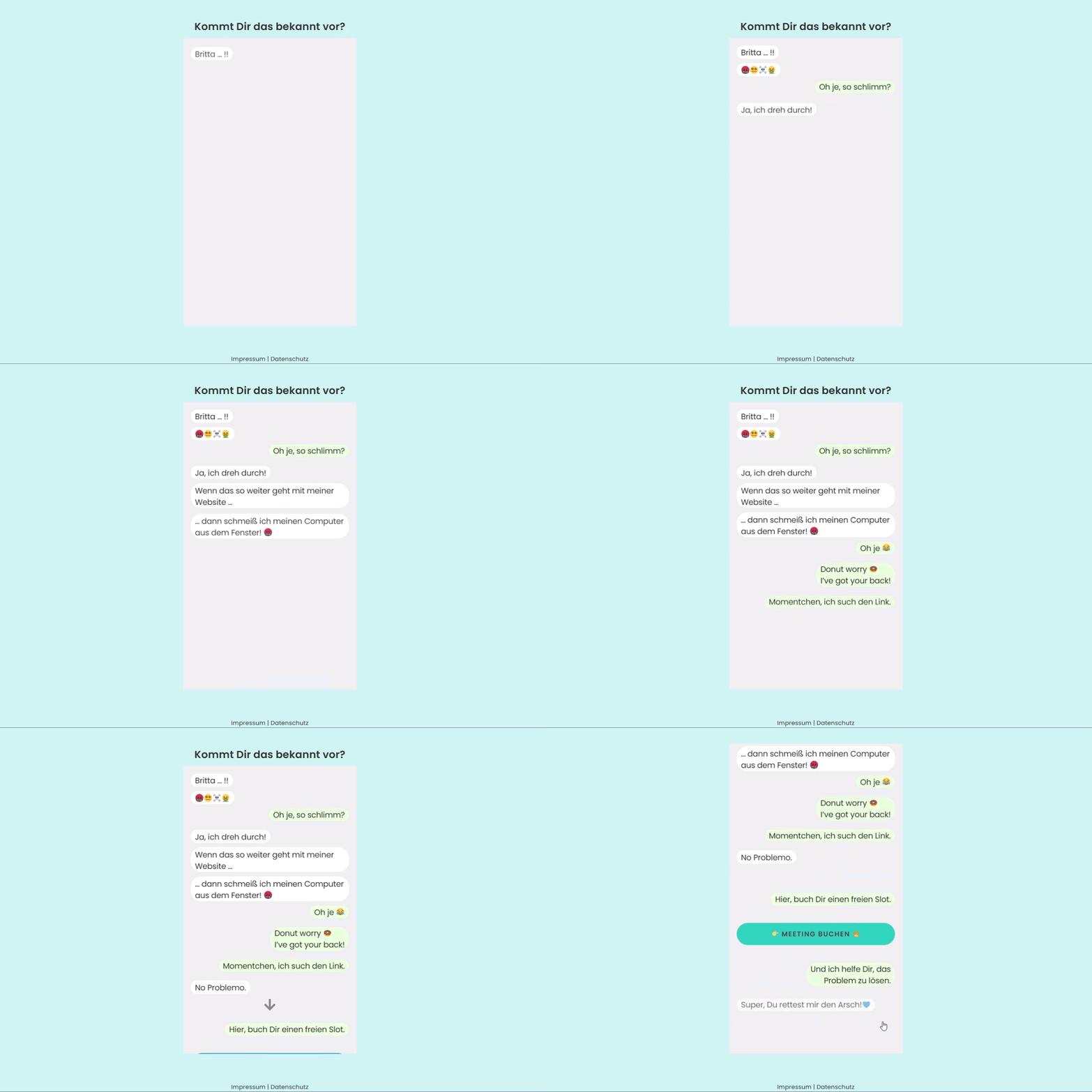
Ich liebe abwechslungsreiche Websites! Wie Du diesen animierten Chat-Effekt auf Deiner Seite mit Elementor umsetzt, zeige ich Dir im Video Schritt für Schritt 👣
Wie Du Schritt für Schritt diese Chat-Animation erstellst
Sie sehen gerade einen Platzhalterinhalt von Vimeo. Um auf den eigentlichen Inhalt zuzugreifen, klicken Sie auf die Schaltfläche unten. Bitte beachten Sie, dass dabei Daten an Drittanbieter weitergegeben werden.
Mehr InformationenIn diesem etwas ausführlicheren Video zeige ich Dir, wie Du Step bei Step eine Chat Animation erstellst und verrate Dir nebenbei, wie Du die Bewegungseffekte in Elementor einsetzen kannst und Dir insgesamt mit Copy & Paste das Leben leichter machen kannst.
Die Chat-Animation kannst Du Dir übrigens live hier auf meiner Website ansehen 😊
Inspiriert für das Tutorial wurde ich u.a. von meinem Kollegen Frank Katzer, der eine ähnliche Animation auf der Landingpage seiner Technik-Challenge hat.
Anmerkung: Ins Video haben sich ein Versprecher eingeschlichen 🙈 An Stelle 34:47 meine ich Tablet und nicht Mobile.
Code zum Kopieren
.elementor-widget-text-editor p:last-child {
margin-bottom:0px;
}
Einfügen entweder auf Widget Ebene im Text-Editor Widget unter Einstellungen > Erweitert > Eigene CSS oder seitenübergreifend im Elementor Menü oben links > Drei Striche > Website Einstellungen > Individuelle CSS.
Tool-Tipps
*Affiliate-Link. Wenn Du über diesen Link etwas kaufst, kostet es Dich nichts extra, aber ich erhalte eventuell eine kleine Provision, die ich direkt in mein Galão Projekt reinvestiere 😊