Zeitabhängige Sichtbarkeit: So zeigst Du mit dem Plugin „Dynamic Visibility“ Inhalte auf Deiner Webseite nur zu bestimmten Zeiten an – knackig erklärt im Video!
Now you see me, now you don’t ✨
In diesem kurzen Video zeige ich Dir, wie Du mit Elementor Inhalte Deiner Webseite nur zu bestimmten Zeiten anzeigen lassen kannst. Dafür nutze ich ein zusätzliches Plugin namens „Dynamic Visibility“, das sowohl in einer kostenlosen als auch in einer Premium Version verfügbar ist.
Besonders praktisch: Für die zeitgesteuerte Anzeige reicht bereits die gratis Variante 😁
Warum zeitabhängige Sichtbarkeit so praktisch ist
Du möchtest ein Pop-up oder einen Banner nur in einem ganz bestimmten Zeitraum ausspielen – etwa eine Aktion rund um den Jahreswechsel, einen saisonalen Hinweis oder ein zeitlich begrenztes Angebot? Statt den Inhalt manuell zu einem Stichtag einzublenden und später wieder von Hand zu entfernen, legst Du den Zeitraum einmal fest und das Plugin übernimmt den Rest.
Der Inhalt erscheint automatisch zum Startdatum und verschwindet ebenso automatisch, sobald der Zeitraum vorbei ist. Das spart Dir die Arbeit und die Mental Load, immer wieder daran denken zu müssen.
Was Du dafür brauchst
Die zeitgesteuerte Anzeige gibt es inzwischen auch nativ in Elementor Pro enthalten, ich nutze aber dafür gerne noch das Plugin von Dynamic.ooo. In meinem Beispiel arbeite ich mit der Premiumversion, für die reine Zeitsteuerung genügt Dir aber die kostenlose Variante vollkommen. Beide Plugins verlinke ich Dir weiter unten unter den Tool-Tipps.
Zeitabhängige Sichtbarkeit Schritt für Schritt erklärt
Sobald Du das Plugin installiert und aktiviert hast, findest Du in Elementor einen zusätzlichen Reiter namens „Visibility“. Damit kannst Du für jedes Element genau festlegen, wann es sichtbar sein soll. So gehst Du vor:
- Öffne Deine Seite mit Elementor und wähle das Element aus, das Du zeitlich steuern möchtest, in meinem Fall ist das ein Pop-up.
- Wechsle in den Einstellungen zum Reiter „Visibility“ und stelle die Sichtbarkeit auf „on“. Jetzt stehen Dir zahlreiche Möglichkeiten zur Verfügung, wie Du die Sichtbarkeit beeinflussen kannst.
- Weil es hier um die zeitgesteuerte Anzeige geht, nimmst Du alle Optionen bis auf „Date and Time“ heraus und öffnest deren Einstellungen.
- Unter „Date from“ legst Du den Startzeitpunkt fest, unter „Date to“ den Endzeitpunkt. Sobald Du in ein Feld klickst, öffnet sich ein Kalender, in dem Du den passenden Tag auswählst. Das Schöne daran: Du kannst nicht nur das Datum, sondern auch die genaue Uhrzeit angeben.
- In meinem Beispiel möchte ich mein Pop-up rund um den Jahreswechsel ausspielen, wenn das Thema „Neues Jahr, neues Website-Design“ aktuell ist. Deshalb wähle ich als Startdatum den 29. Dezember und als Enddatum den 31. Januar.
- Zum Schluss klickst Du auf „Aktualisieren“. Lädst Du die Seite außerhalb des festgelegten Zeitraums neu, ist das Pop-up verschwunden, weil es aktuell nicht angezeigt werden soll.
So machst Du den Inhalt wieder dauerhaft sichtbar
Möchtest Du das Element wieder unabhängig vom Zeitraum anzeigen, gehst Du einfach zurück in die „Visibility“-Einstellungen und stellst die Sichtbarkeit dort wieder aus. Nach einem Klick auf „Aktualisieren“ und einem erneuten Laden der Seite ist der Inhalt wieder da.
Tool-Tipps
- Dynamic Visibility for Elementor (gratis Version)
- Dynamic Content for Elementor (Premium Version)
Für Elementor Pro Nutzer:innen
Ich nutze das Plugin Dynamic bereits seit Jahren, gerade weil es in Elementor nativ nichts Eigenes gab. Da hat Elementor inzwischen nachgebessert. Deshalb der Vollständigkeit halber:
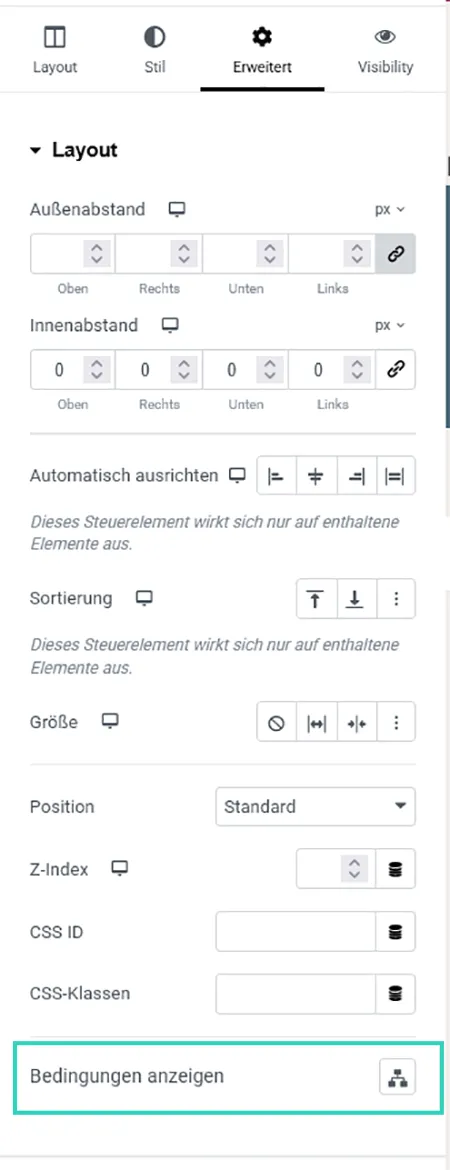
Diese Bedingungen kannst Du in Elementor Pro direkt nutzen
Die zeitgesteuerte Anzeige ist nur eine von vielen Möglichkeiten, die Elementor Pro inzwischen anbietet. Tatsächlich kannst Du Deine Inhalte an ganz unterschiedliche Bedingungen knüpfen und damit steuern, wer was wann zu sehen bekommt. Hier ein Überblick, was alles geht.
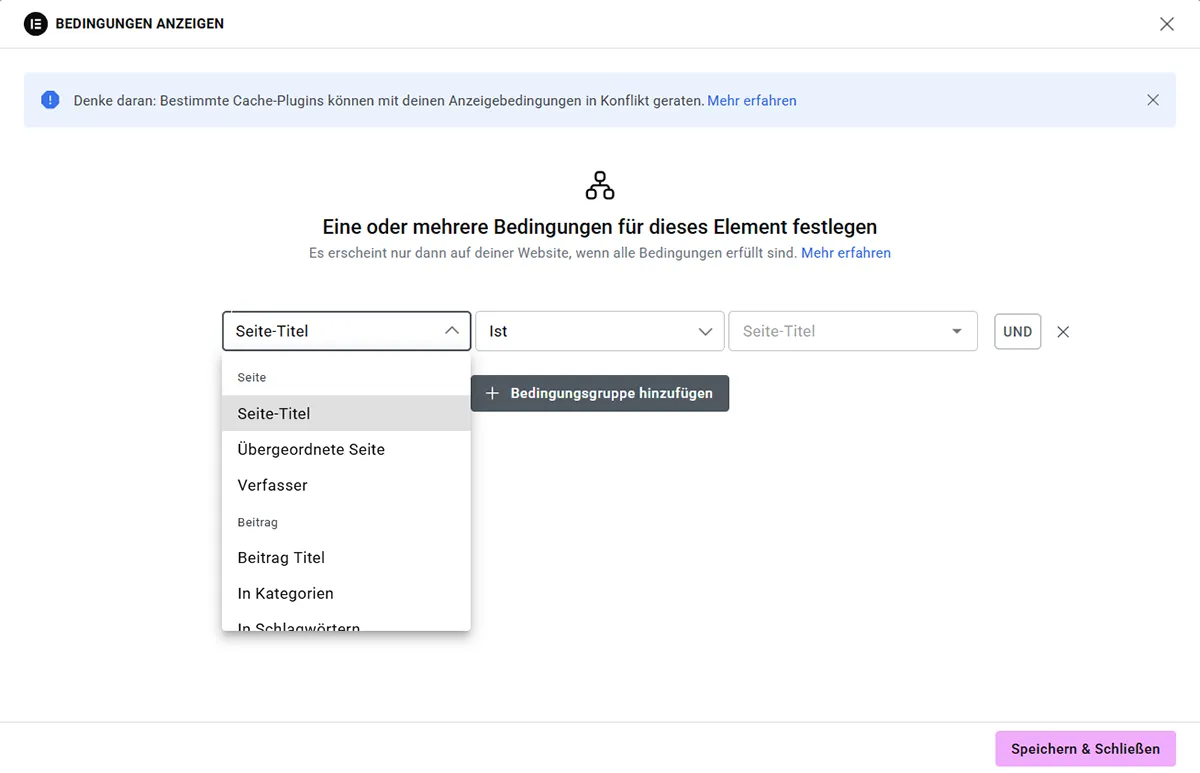
Bedingungen nach Seite
Du kannst Elemente danach ein- oder ausblenden, wer eine Seite geschrieben hat oder wo sie in der Struktur Deiner Website liegt.
- Übergeordnete Seite: Wenn Du mit einer verschachtelten Seitenstruktur aus Eltern- und Unterseiten arbeitest, kannst Du Elemente abhängig von der übergeordneten Seite anzeigen. So lässt sich zum Beispiel auf allen Unterseiten von „Über uns“ automatisch Dein Logo einblenden.
- Autorin oder Autor: Jede Seite hat in WordPress eine Autorin oder einen Autor. Darüber kannst Du Inhalte steuern, etwa in einer Vorlage nur bei Seiten von einer bestimmten Person deren Foto anzeigen.
Bedingungen nach Beitrag
Bei Blogbeiträgen kannst Du zusätzlich danach gehen, wann ein Beitrag geschrieben wurde oder wie er eingeordnet ist.
- Kategorien: Beiträge lassen sich in WordPress in Kategorien einteilen. Damit kannst Du Elemente je nach Kategorie anzeigen. In einer Vorlage für alle Beiträge könntest Du zum Beispiel bei allen Artikeln der Kategorie „Frankreich“ ein Bild vom Eiffelturm ausspielen und bei „England“ eines von Big Ben.
- Schlagwörter: Beiträge bekommen oft Tags, damit die Themen klarer werden. Auf einer Reiseseite könnte jeder Beitrag mit dem Tag „Sommer“ einen kleinen Countdown bis zum Sommeranfang zeigen.
- Änderungsdatum: Blende Elemente danach ein, wann ein Beitrag zuletzt bearbeitet wurde. Alle in der letzten Woche geänderten Beiträge könntest Du so mit einem Hinweis „Aktualisiert“ versehen.
- Veröffentlichungsdatum: Zeige oder verstecke Inhalte je nachdem, wann der Beitrag veröffentlicht wurde. Zum Beispiel könntest Du bei älteren Beiträgen ab einem bestimmten Datum die Kommentarfunktion ausblenden.
- Autorin oder Autor: Auch bei Beiträgen kannst Du nach der Person gehen. Auf einer Rezensionsseite könnten die Beiträge der Filmkritikerin ein Video zeigen, die der Restaurantkritikerin dagegen Bilder.
Bedingungen nach Nutzerstatus
Du kannst Elemente auch danach steuern, wer gerade auf Deine Seite schaut.
- Login Status: Zeige Inhalte abhängig davon, ob jemand eingeloggt ist oder nicht. So kannst Du zum Beispiel einen Rabattgutschein nur eingeloggten Besucher:innen zeigen.
- Rolle: Blende Elemente je nach Rolle ein, die eine Person beim Bearbeiten der Website hat.
- Registrierungsdatum: Das ist der Tag, an dem einer Person ihre Rolle zugewiesen wurde. Wurde jemand am 1. September 2024 zur Administratorin gemacht, ist das ihr Registrierungsdatum.
Bedingungen nach Datum und Uhrzeit
Hier steuerst Du Inhalte danach, wann die Seite aufgerufen wird.
- Wochentag: Zeige Elemente abhängig vom Wochentag. Ein Hinweis „Wir haben geschlossen“ lässt sich so automatisch am Wochenende einblenden.
- Uhrzeit: Blende Inhalte je nach Tageszeit ein, zum Beispiel tagsüber eine Sonne und nachts einen Mond.
- Aktuelles Datum: Zeige Elemente passend zum Datum, etwa eine verschneite Animation im Winter und Sonnenschein im Sommer.
Ein wichtiger Hinweis dazu: Elementor richtet sich beim Datum und der Uhrzeit nach der Zeit des Servers, auf dem Deine Website liegt, und nicht nach der Uhrzeit auf dem Gerät Deiner Besucherinnen. Das solltest Du im Hinterkopf behalten, wenn Deine Zielgruppe in einer anderen Zeitzone unterwegs ist.
Bedingungen nach Archiv
Auf Archivseiten kannst Du Inhalte danach steuern, wie die Beiträge einsortiert sind. Das funktioniert innerhalb von Vorlagen. So ließe sich im Archiv eines Blogs für alles mit dem Tag „Webdesign“ ein Banner für die verschiedenen Angebote rund um das Thema zeigen und für „Persönlich“ ein Video mit X Fun Facts. Genauso kannst Du nach Kategorien gehen, etwa im Archiv eines Spielzeugladens für die Kategorie „Kinder 3 bis 6″ ein buntes Comicbild und für „Kinder 12 bis 16″ einen Ausschnitt aus einem Videospiel.
Bedingungen nach Herkunft
Du kannst Elemente auch danach anzeigen, von wo jemand auf Deine Seite gekommen ist. Über die Bedingung „From URL“ ließe sich zum Beispiel ein individuelles Logo einblenden, das nur Besucherinnen von einer bestimmten Partnerseite zu sehen bekommen.
Mehrere Bedingungen kombinieren
Du kannst für ein Element auch mehrere Bedingungen gleichzeitig festlegen. Diese werden immer mit einem logischen „und“ verknüpft. Legst Du also fest, dass die Autorin Britta Just ist, das aktuelle Datum der 29. Juli und der Wochentag ein Mittwoch, dann müssen alle drei Bedingungen erfüllt sein, damit das Element erscheint. Es wird dann nur bei Beiträgen von Britta Just angezeigt, wenn der 29. Juli tatsächlich auf einen Mittwoch fällt.
Aber Achtung: Weil diese Anzeigebedingungen dynamisch arbeiten, vertragen sie sich nicht so gut mit Caching. Wenn Du mit den Bedingungen von Elementor arbeitest, solltest Du das erweiterte Caching beziehungsweise Deine Cachingplugins besser deaktivieren.
Weitere Tipps
Zeitabhängige Sichtbarkeit ist auch toll, wenn Du in der Sommerpause abschalten willst. Weitere Tipps dazu findest Du hier 👉 Sommerpause als Selbstständige: So machst Du Deine Website startklar für Deine Auszeit